Säkerhetskopiering och återställning — Kom igång
Krav
Följande skript krävs för att använda Säkerhetskopiering och återställning samt all relaterad funktionalitet som beskrivs i guiderna för Säkerhetskopiering och återställning:
scBackUpAndRestorescAlert
Funktionen Säkerhetskopiering och återställning sparar de aktuella värdena för valda Datalager-variabler som en namngiven säkerhetskopia. Den finns tillgänglig under Inställningar → Säkerhetskopiering.
Vad kan säkerhetskopieras
Variabelträdet visar hela Datalager, utom arrayer, larm, postmängder och ViewPaths. Systemvariabler med prefixet _sys är också undantagna: de går inte att välja och ska inte säkerhetskopieras. Alla andra variabler med ett värde av typen sträng, tal eller boolesk kan säkerhetskopieras.
En säkerhetskopia fångar värdena för de valda variablerna så som de lästes när vyn öppnades eller när uppdateringsknappen senast klickades, inte vid det tillfälle Skapa säkerhetskopia klickas. Klicka på uppdatera först för att fånga de senaste värdena. Det är en ögonblicksbild. Värden som ändras efter att säkerhetskopian skapats spåras inte.
Skapa en säkerhetskopia
Navigera till Inställningar → Säkerhetskopiering → Skapa.
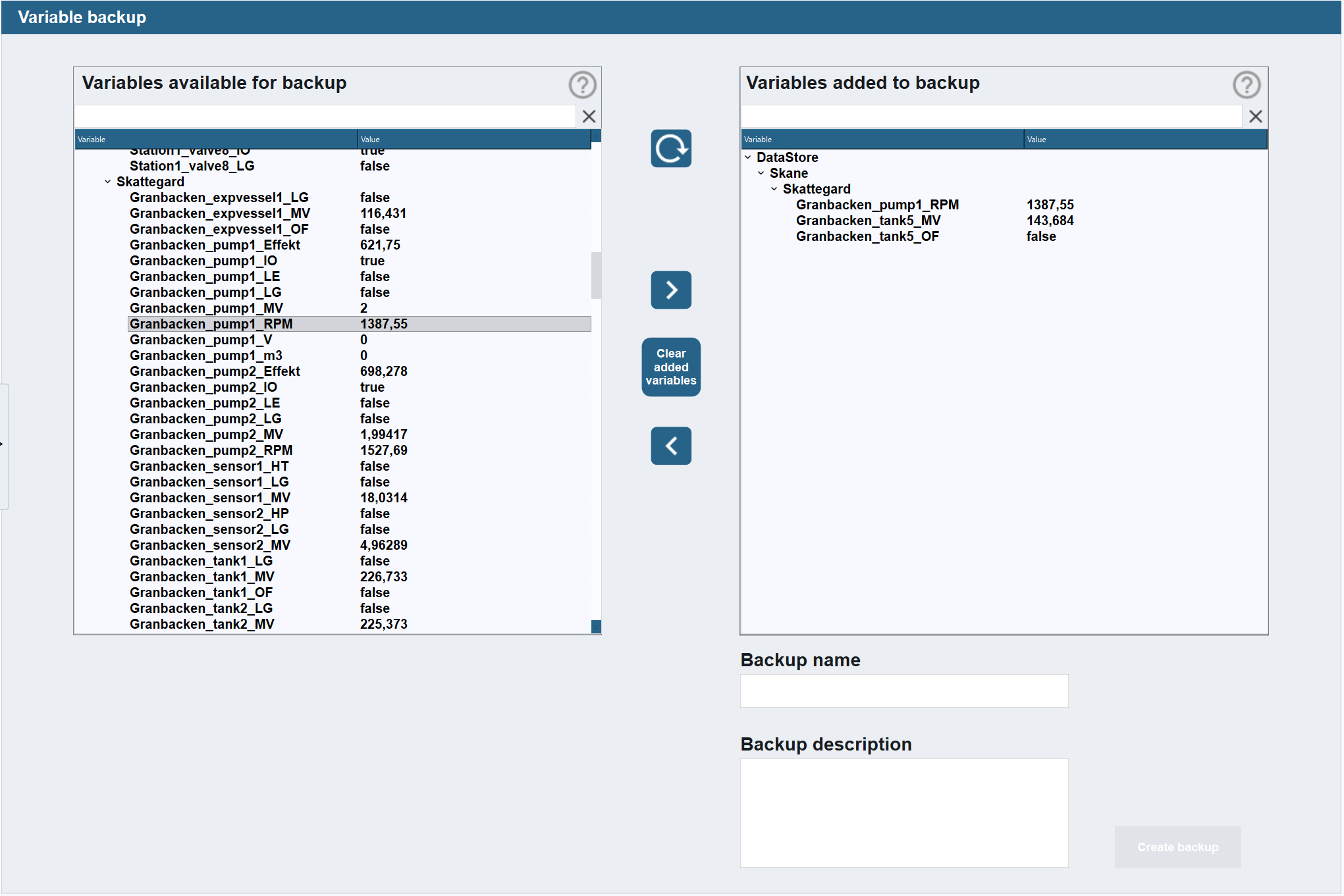
Vyn har två paneler. Den vänstra panelen, Variabler tillgängliga för säkerhetskopiering, listar alla tillgängliga Datalager-variabler med deras aktuella värden. Den högra panelen, Variabler tillagda till säkerhetskopiering, visar de variabler som kommer att ingå i säkerhetskopian.
Skriv i filterfältet längst upp i någon av panelerna för att begränsa dess träd. Klicka på X för att rensa filtret. Filtret begränsar också vad >, < och dubbelklick gör: att flytta en överordnad nod omfattar bara de variabler under den vars sökväg innehåller filtertexten.
Uppdateringsknappen mellan panelerna, ovanför > och <, läser in variabelträdet och de aktuella värdena på nytt.
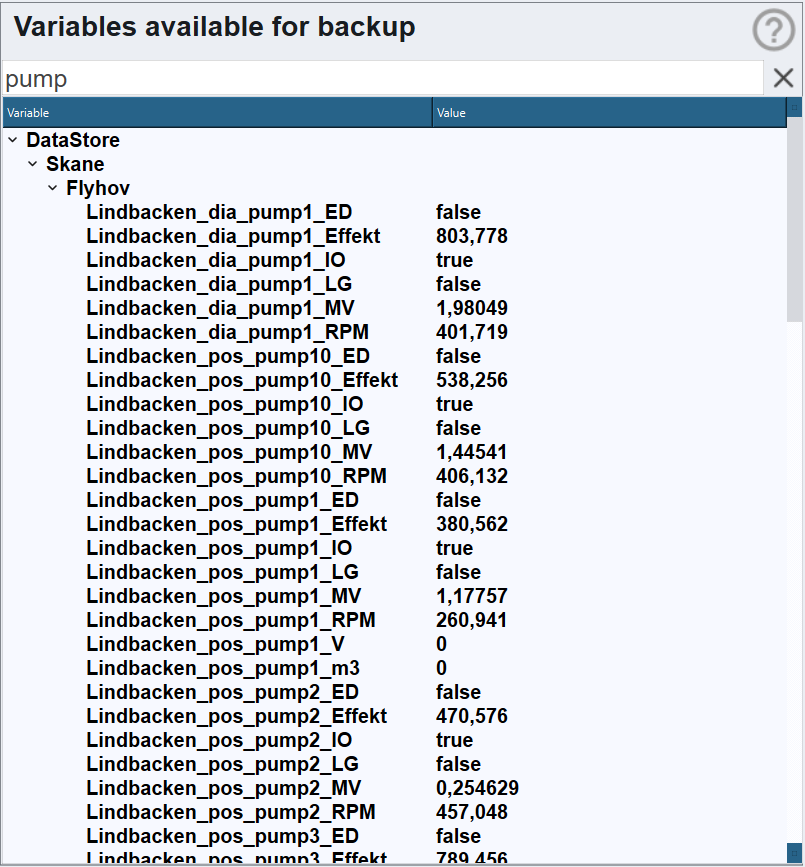
- Bläddra eller filtrera den vänstra panelen för att hitta de variabler som ska inkluderas.
- Dubbelklicka på en variabel, eller markera den och klicka på >, för att flytta den till den högra panelen.
- Ange ett namn i fältet Namn på säkerhetskopia. Skillnad mellan versaler och gemener ignoreras. Finns redan en säkerhetskopia med samma namn frågar en bekräftelsedialog om den ska ersättas, och en bekräftelse skriver över den säkerhetskopian.
- Ange eventuellt en beskrivning i fältet Beskrivning av säkerhetskopia.
- Klicka på Skapa säkerhetskopia.
Tip
Vyn kommer ihåg vilka variabler som ingick i den föregående säkerhetskopian, vilket gör det enkelt att skapa flera säkerhetskopior med samma variabelurval.
Om du vill rensa den högra panelen utan att skapa en säkerhetskopia klickar du på Rensa tillagda variabler.
Nästa steg
- Konfigurera — återställa och ta bort säkerhetskopior